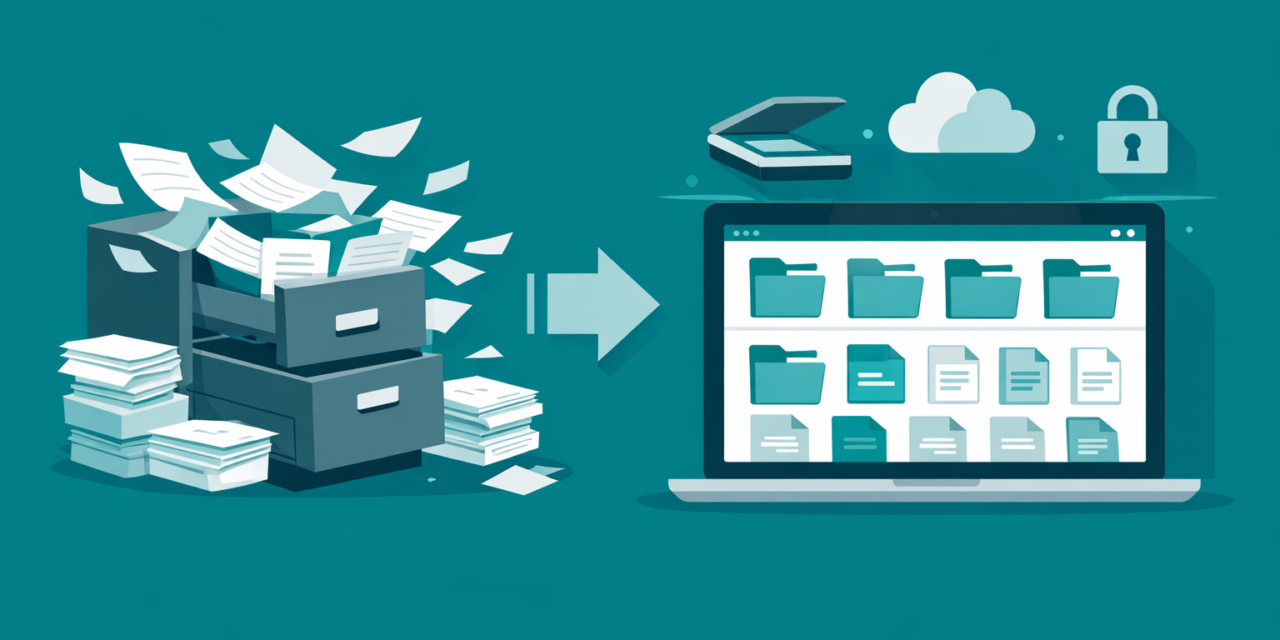
Vereinsarchiv digitalisieren: Dokumente scannen, ordnen und sicher speichern
Kennst du das? Der Kassenwart tritt nach vier Jahren zurück – und nimmt die halbe Buchhaltung auf seinem privaten Laptop mit. Die Gründungsurkunde liegt irgendwo im Keller des ehemaligen Vorsitzenden, und das Protokoll der letzten Satzungsänderung? Verschollen zwischen drei Aktenordnern und einem USB-Stick, den niemand mehr findet.
In vielen Vereinen sieht die Realität genau so aus: Wichtige Dokumente sind über verschiedene Vorstände verteilt, lagern in Schuhkartons oder auf privaten Festplatten. Ein einziger Wasserschaden, ein Wohnungsbrand oder ein einfacher Vorstandswechsel – und plötzlich fehlen jahrzehntelang gesammelte Unterlagen unwiederbringlich.
Die gute Nachricht: Es ist gar nicht so kompliziert, euer Vereinsarchiv zu digitalisieren. In diesem Beitrag zeige ich dir Schritt für Schritt, wie du Ordnung in das Papierchaos bringst, welche Tools sich für Vereine eignen und worauf du beim Datenschutz achten musst. Am Ende hast du einen klaren Plan, den du direkt umsetzen kannst.
1. Warum das Vereinsarchiv digitalisieren?
Bevor du loslegst, lohnt es sich, kurz innezuhalten: Warum sollte sich dein Verein die Mühe machen, alles zu digitalisieren? Die Antwort ist einfach – es gibt gleich eine ganze Reihe handfester Vorteile:
- Schutz vor Verlust: Papier kann durch Feuer, Wasser oder Diebstahl verloren gehen. Digitale Kopien, die in der Cloud gespeichert sind, überstehen solche Ereignisse unbeschadet.
- Platz sparen: Jahrzehnte an Aktenordnern brauchen viel Raum. Digital passt alles auf einen USB-Stick – oder besser noch: in eine sichere Cloud.
- Schnelles Finden per Suchfunktion: Statt minutenlang in Ordnern zu blättern, findest du jedes Dokument in Sekunden per Volltextsuche. Voraussetzung: Die Dokumente wurden mit OCR-Texterkennung gescannt.
- Ortsunabhängiger Zugriff: Egal ob im Vereinsheim, zu Hause oder unterwegs – alle Vorstandsmitglieder können jederzeit auf die Unterlagen zugreifen.
- Sichere Übergabe bei Vorstandswechsel: Wenn der Vorstand wechselt, bleibt das Archiv dort, wo es hingehört – im Verein. Keine verlorenen Akten mehr, kein Wissen, das mit einzelnen Personen verschwindet.
- Aufbewahrungsfristen leichter einhalten: Mit einem digitalen System behältst du den Überblick, welche Dokumente wie lange aufbewahrt werden müssen – und wann sie gelöscht werden dürfen.
2. Welche Dokumente gehören ins digitale Vereinsarchiv?
Grundsätzlich gilt: Alles, was für den Verein rechtlich, finanziell oder historisch relevant ist, gehört ins Archiv. Hier die wichtigsten Dokumenttypen im Überblick:
- Gründungsdokumente und Satzung (einschließlich aller Änderungen)
- Vereinsregisterauszüge und Gemeinnützigkeitsbescheide
- Protokolle der Mitgliederversammlungen und Vorstandssitzungen
- Jahresberichte und Jahresrechnungen
- Buchungsbelege, Kontoauszüge und Steuerbescheide
- Mitgliederlisten und Beitrittserklärungen
- Verträge (Miet-, Sponsoring-, Versicherungsverträge)
- Korrespondenz mit Behörden und Geschäftspartner
- Fotos, Plakate und Publikationen von Vereinsaktivitäten
- Veranstaltungsprogramme und -unterlagen
Wichtig – die gesetzlichen Aufbewahrungsfristen: Nicht alle Dokumente darfst du nach Lust und Laune löschen. Das Steuerrecht schreibt Mindestaufbewahrungsfristen vor, die auch für Vereine gelten:
|
Frist |
Dokumenttyp |
Rechtsgrundlage |
|
10 Jahre |
Jahresabschlüsse, Bücher, Inventare, Eröffnungsbilanzen |
§147 Abs. 1 Nr. 1 AO |
|
8 Jahre |
Buchungsbelege (seit BEG IV, ab 01.01.2025) |
§147 Abs. 1 Nr. 4 AO |
|
6 Jahre |
Geschäftsbriefe, sonstige steuerrelevante Unterlagen |
§147 Abs. 1 Nr. 2, 3 AO |
|
Unbefristet |
Satzung, Satzungsänderungen, Gründungsprotokolle |
Empfehlung (keine gesetzl. Pflicht) |
Die Frist beginnt jeweils mit dem Ende des Kalenderjahres, in dem das Dokument entstanden ist. Für Buchungsbelege wurde die Frist durch das Bürokratieentlastungsgesetz IV (BEG IV) ab dem 1. Januar 2025 von 10 auf 8 Jahre verkürzt.
Tipp: Markiere deine digitalen Dokumente am besten direkt mit dem Aufbewahrungsdatum, damit du später genau weißt, wann sie gelöscht werden dürfen.
3. Schritt für Schritt: So digitalisierst du dein Vereinsarchiv
Die Digitalisierung klingt nach einem Mammutprojekt? Keine Sorge – mit einem klaren Plan wird es überschaubar. Hier sind fünf Schritte, mit denen du systematisch vorgehst:
Schritt 1: Bestandsaufnahme machen
Bevor du den Scanner anwirfst, verschaff dir erst einmal einen Überblick. Sammle alle Dokumente, die aktuell im Verein existieren – egal ob Papierakten, USB-Sticks, E-Mails oder Dateien auf privaten Laptops. Frage gezielt bei allen Vorstandsmitgliedern nach, welche Unterlagen sie zu Hause haben.
Erstelle eine einfache Liste: Was gibt es? Wo liegt es? In welchem Zustand ist es? So bekommst du ein Gefühl dafür, wie viel Arbeit vor dir liegt, und kannst priorisieren, was zuerst digitalisiert werden soll.
Schritt 2: Ordnerstruktur festlegen
Eine gute Ordnerstruktur ist das Fundament deines digitalen Archivs. Ohne sie versinkst du schnell in einem Chaos aus Dateien, das genauso unübersichtlich ist wie die alten Aktenordner. Bewährt hat sich das 7-Ordner-System: Maximal sieben Hauptordner pro Ebene und höchstens drei Hierarchieebenen.
Für ein Vereinsarchiv empfehle ich dir folgende Struktur:
- Grundlagen – Satzung, Gründungsdokumente, Vereinsregisterauszüge, Gemeinnützigkeitsbescheide
- Mitgliederversammlungen – Protokolle, Einladungen, Anträge, Wahlergebnisse
- Vorstand – Sitzungsprotokolle, Beschlüsse, Geschäftsordnung
- Finanzen – Jahresabschlüsse, Buchungsbelege, Steuerbescheide, Kontoauszüge
- Veranstaltungen – Programme, Berichte, Fotos, Teilnehmerlisten
- Kommunikation – Newsletter, Presseberichte, Korrespondenz, Social-Media-Archiv
- Sonstiges – Verträge, Versicherungspolicen, Fördermittelanträge, Kooperationsvereinbarungen
Tipp: Nummeriere die Ordner (01_Grundlagen, 02_Mitgliederversammlungen, …), damit sie in jeder Ansicht in der richtigen Reihenfolge erscheinen.
Schritt 3: Dokumente scannen
Jetzt geht es ans Eingemachte: das Scannen. Für den Einstieg brauchst du nicht einmal einen teuren Flachbettscanner – eine gute Scanner-App auf dem Smartphone reicht für den Anfang völlig aus (dazu gleich mehr). Hier ein paar wichtige Tipps:
- Auflösung: Scanne mit mindestens 300 dpi (dots per inch). Das reicht für eine saubere Lesbarkeit und Langzeitarchivierung. Für besonders wichtige oder detailreiche Dokumente gehen auch 600 dpi.
- Farbmodus: Scanne im Farbmodus, auch wenn das Dokument schwarzweiß aussieht. So gehen keine Informationen verloren (Stempel, Unterschriften in blauer Tinte etc.).
- OCR-Texterkennung: Aktiviere unbedingt die OCR-Funktion (Optical Character Recognition). Damit wird der Text im gescannten Bild durchsuchbar – der eigentliche Gamechanger fürs digitale Archiv.
- Dateiformat: Speichere als PDF/A – das ist ein spezielles Archivformat, das langfristige Lesbarkeit garantiert.
- Vorbereitung: Entferne vor dem Scannen Heft- und Büroklammern. Glätte geknickte Seiten. Je sauberer die Vorlage, desto besser das Ergebnis.
Hinweis: Handschriften und ältere Schriftarten werden oft nicht zuverlässig von der OCR erfasst. Für solche Dokumente kann es sinnvoll sein, den Inhalt zusätzlich in einer separaten Textdatei festzuhalten.
Schritt 4: Dateien benennen und einordnen
Ein einheitliches Benennungsschema ist Gold wert. Wenn jeder seine Dateien anders benennt, findest du trotz Ordnerstruktur nichts wieder. Verwende dieses Format:
JJJJ-MM-TT_Dokumenttyp_Beschreibung.pdf
Zum Beispiel:
- 2025-03-15_Protokoll_Mitgliederversammlung-Fruehjahr.pdf
- 2024-12-31_Jahresabschluss_Kassenbericht.pdf
- 2025-01-10_Vertrag_Hallenmiete-Sporthalle.pdf
Durch das Datum am Anfang (im ISO-Format JJJJ-MM-TT) sortieren sich die Dateien automatisch chronologisch. Der Dokumenttyp macht auf einen Blick klar, worum es geht.
Schritt 5: Zugriffsrechte vergeben
Nicht jedes Vereinsmitglied muss Zugang zu allen Dokumenten haben. Lege fest, wer welche Ordner sehen und bearbeiten darf:
- Vorstand: Vollzugriff auf alle Ordner
- Kassenwart: Voller Zugriff auf Finanzen, Lesezugriff auf Grundlagen
- Schriftführer: Bearbeiten von Protokollen und Korrespondenz
- Vereinsmitglieder: Nur Lesezugriff auf öffentliche Dokumente (z. B. Satzung, Veranstaltungsprogramme)
So stellst du sicher, dass sensible Daten geschützt bleiben und trotzdem alle die Informationen finden, die sie brauchen.
4. Die besten Scanner-Apps für den Einstieg
Um Papierdokumente in digitale Dateien zu verwandeln, brauchst du eine gute Scanner-App. Hier sind vier bewährte Apps, die sich für Vereine besonders gut eignen:
|
App |
Plattform |
Preis |
OCR |
Besonderheiten |
|
Adobe Scan |
iOS, Android |
Kostenlos (Basis) |
Ja |
Sehr gute Scanqualität; Adobe-Konto erforderlich |
|
OneDrive / OneNote (Scan) |
iOS, Android |
Kostenlos (mit M365) |
Ja |
Ersetzt seit März 2026 Microsoft Lens; Scans landen direkt in OneDrive |
|
CamScanner |
iOS, Android |
Freemium |
Ja |
Automatische Perspektivkorrektur; viele Exportoptionen |
|
Docutain |
iOS, Android, Windows |
ca. 50–67 €/Jahr |
Ja |
Integriertes DMS; für professionellen Einsatz geeignet |
Empfehlung: Wenn dein Verein bereits Microsoft 365 nutzt, kannst du die integrierte Scan-Funktion in OneDrive oder OneNote nutzen – komplett kostenlos und ohne zusätzliche App (siehe unsere Anleitung zur kostenlosen Microsoft-365-Registrierung für Vereine). Als universelle Lösung für alle anderen Vereine ist Adobe Scan eine hervorragende Wahl mit besonders guter Scanqualität. Wer ein vollständiges Dokumentenmanagement direkt in der App möchte, greift zu Docutain.
5. Tools für das digitale Vereinsarchiv im Vergleich
Sobald die Dokumente digitalisiert sind, brauchst du einen sicheren Ort, um sie zu speichern und zu verwalten. Hier sind fünf Tools, die sich für Vereine besonders gut eignen – von der Vereinssoftware mit integriertem Archiv bis zur selbst gehosteten Cloud:
ClubDesk – Vereinssoftware mit integriertem Dokumentenarchiv
ClubDesk ist eine umfassende Vereinssoftware aus der Schweiz, die neben Mitgliederverwaltung und Kommunikation auch ein integriertes Dokumentenarchiv bietet. Du kannst eigene Ordnerstrukturen anlegen, Zugriffsrechte vergeben und Änderungen am Archiv nachverfolgen.
- Stärken: Zentrales Archiv, eigene Ordnerstruktur, Zugriffsrechte, Änderungsverfolgung, Komplettlösung für Vereinsverwaltung
- Einschränkung: Begrenzter Speicherplatz je nach Tarif
- Preis: Free (0 €, bis 50 Mitglieder, 100 MB Speicher), Tarif S ab 10 €/Monat
- DSGVO: Schweizer Anbieter – Datenhaltung in der Schweiz
- Geeignet für: Vereine, die eine All-in-one-Lösung suchen
fileee – Dokumentenassistent mit Scan-Funktion
fileee ist ein intelligenter Dokumentenassistent, der Scannen, Archivierung und Volltextsuche in einer App vereint. Die Teams-Funktion macht es möglich, Dokumente im Vorstand zu teilen. Dank KI-gestützter Erkennung werden Dokumente automatisch kategorisiert.
- Stärken: Archivierung, Volltextsuche, Teams-Funktion, KI-Erkennung, integrierter Scanner
- Einschränkung: Im Free-Tarif nur 10 Dokumente pro Monat
- Preis: Free (0 €, 10 Dokumente/Monat), Business Premium ab 14,99 €/Monat
- DSGVO: Deutsche Server, verschlüsselt, 100 % DSGVO-konform
- Geeignet für: Vereine, die vor allem Dokumente digitalisieren und archivieren wollen
Nextcloud – Open-Source-Cloud-Lösung
Nextcloud ist die Open-Source-Alternative zu kommerziellen Cloud-Diensten. Du kannst die Software auf einem eigenen Server betreiben oder bei einem Managed-Hosting-Anbieter mieten. Nextcloud bietet Dateispeicherung, Office-Integration, Kalender, Kontakte und vieles mehr.
- Stärken: Volle Datenkontrolle, beliebig erweiterbar, Office-Integration (Collabora/OnlyOffice), keine Nutzerlimits
- Einschränkung: Self-Hosting erfordert technisches Know-how; bei Managed Hosting kein Problem
- Preis: Kostenlos (Self-Hosted) oder Managed Hosting ab ca. 5–6 €/Monat
- DSGVO: Volle Kontrolle über die Daten; bei Managed Hosting auf deutschen Servern möglich
- Geeignet für: Technikaffine Vereine oder Vereine, die einen Managed-Hosting-Anbieter nutzen möchten
TeamDrive – Sichere Cloud für sensible Vereinsdaten
TeamDrive ist ein Cloud-Speicher aus Hamburg, der besonderen Wert auf Sicherheit legt. Mit Ende-zu-Ende-Verschlüsselung und Zero-Knowledge-Architektur kann selbst der Anbieter deine Daten nicht einsehen. Besonders attraktiv: Gemeinnützige Vereine erhalten 50 % Rabatt.
- Stärken: Ende-zu-Ende-Verschlüsselung, GoBD-konform, Zero-Knowledge-Prinzip, AVV inklusive
- Einschränkung: Interface weniger modern als bei manchen Alternativen
- Preis: Ab 2,87 €/Monat pro Nutzer (gemeinnützige Vereine: 50 % Rabatt)
- DSGVO: Server in Deutschland, AVV inklusive
- Geeignet für: Vereine mit sensiblen Daten und hohem Sicherheitsbedürfnis
Microsoft 365 – Vollständiges Büropaket mit SharePoint und Teams
Wenn dein Verein OneDrive oder OneNote bereits zum Scannen nutzt, liegt es nahe, gleich das komplette Microsoft-365-Ökosystem als Archivablage einzusetzen. Für gemeinnützige Vereine ist Microsoft 365 Business Basic mit bis zu 300 Nutzerlizenzen kostenlos verfügbar – inklusive 1 TB OneDrive pro Person, SharePoint-Teamsites für gemeinsame Dokumentenablagen und Microsoft Teams für die Zusammenarbeit.
- Stärken: 300 Lizenzen kostenlos, 1 TB pro Nutzer, SharePoint-Berechtigungen bis auf Dokumentebene, revisionssichere Versionierung, nahtlose Integration mit OneDrive-/OneNote-Scans
- Einschränkung: Einrichtung erfordert etwas Aufwand (Registrierung als gemeinnützige Organisation, Konfiguration); Ehrenamtliche benötigen bezahlte Lizenzen
- Preis: Business Basic 0 € (bis 300 Mitarbeitende), Business Standard 3,03 €/Nutzer/Monat, Business Premium 4,77 €/Nutzer/Monat (jeweils Nonprofit-Preise)
- DSGVO: EU-Rechenzentren, Auftragsverarbeitungsvertrag verfügbar; korrekte Konfiguration (Telemetrie, Standort) erforderlich
- Geeignet für: Vereine, die neben dem Archiv auch E-Mail, Videokonferenzen und gemeinsame Dokumentbearbeitung aus einer Hand wollen
Vergleichsübersicht:
|
Tool |
Preis (ab) |
DSGVO |
Speicherplatz |
Besonderheit |
|
ClubDesk |
0 € (Free) / 10 €/Mon. |
Ja (CH) |
100 MB (Free) |
All-in-one-Vereinssoftware |
|
fileee |
0 € (Free) / 14,99 €/Mon. |
Ja (DE) |
Nach Tarif |
KI-Dokumentenerkennung |
|
Nextcloud |
0 € / 5–6 €/Mon. |
Ja (DE mögl.) |
Unbegrenzt* |
Open Source, volle Kontrolle |
|
TeamDrive |
2,87 €/Mon./Nutzer |
Ja (DE) |
Nach Tarif |
Ende-zu-Ende-Verschlüsselung |
|
Microsoft 365 |
0 € (Business Basic, bis 300 Nutzer) / 3,03 €/Mon. (Standard) |
Ja (EU-Rechenzentren, AVV) |
1 TB OneDrive/Nutzer + SharePoint |
SharePoint, Teams, OneDrive – kostenlos für Vereine |
* Bei Self-Hosting abhängig vom eigenen Server. Bei Managed Hosting nach Tarif.
6. Datenschutz und DSGVO beim digitalen Vereinsarchiv
Sobald du personenbezogene Daten digital speicherst – und das tust du bei Mitgliederlisten, Beitrittserklärungen oder Protokollen fast immer – gelten die Regeln der DSGVO. Hier die wichtigsten Punkte, die du beachten solltest:
- Zweckbindung: Speichere personenbezogene Daten nur für den Zweck, für den sie erhoben wurden. Eine Mitgliederliste darf nicht einfach für Werbezwecke verwendet werden.
- Löschkonzept erstellen: Lege schriftlich fest, wann welche Daten gelöscht werden. Nach Art. 17 DSGVO haben Betroffene ein Recht auf Löschung – allerdings haben gesetzliche Aufbewahrungsfristen Vorrang.
- Aufbewahrungsfristen beachten: Steuerrelevante Unterlagen müssen 6 bis 10 Jahre aufbewahrt werden (siehe Abschnitt 2). Erst nach Ablauf der Frist darf und muss gelöscht werden.
- Zugriffsrechte nach Need-to-know-Prinzip: Nur wer Daten für seine Aufgabe braucht, sollte darauf zugreifen können. Der Trainer muss keine Kontoauszüge sehen, der Kassenwart keine Krankmeldungen.
- Cloud-Serverstandort Deutschland/EU: Achte darauf, dass dein Cloud-Anbieter die Daten auf Servern in Deutschland oder zumindest in der EU speichert. Bei US-Anbietern ist die DSGVO-Konformität oft problematisch.
- Auftragsverarbeitungsvertrag (AVV): Schließe mit jedem Cloud-Anbieter, der personenbezogene Daten deines Vereins verarbeitet, einen AVV ab. Das ist gesetzlich vorgeschrieben.
- Verschlüsselung: Achte auf Verschlüsselung bei der Übertragung (SSL/TLS) und bei der Speicherung (Encryption at Rest). Tools wie TeamDrive bieten zusätzlich Ende-zu-Ende-Verschlüsselung.
- Backup-Strategie nach der 3-2-1-Regel: Halte mindestens 3 Kopien deiner Daten auf 2 verschiedenen Medien vor, davon 1 Kopie an einem externen Ort (z. B. in einer anderen Cloud oder auf einer externen Festplatte an einem anderen Standort).
Tipp: Erstelle ein einfaches Datenschutz-Dokument für euren Verein, in dem ihr festhaltet, wer für den Datenschutz zuständig ist, wo welche Daten gespeichert werden und wann was gelöscht wird. Das muss kein juristisches Meisterwerk sein – eine übersichtliche Tabelle reicht oft schon.
Fazit
Ein digitales Vereinsarchiv schützt eure Vereinsgeschichte, spart Zeit bei der täglichen Arbeit und macht Vorstandswechsel deutlich entspannter. Du musst nicht alles auf einmal umsetzen – fang klein an. Schnapp dir eine Scanner-App wie Adobe Scan oder Docutain, leg eine saubere Ordnerstruktur in einem Cloud-Dienst deiner Wahl an und digitalisiere die wichtigsten Dokumente zuerst: Satzung, aktuelle Protokolle, Finanzunterlagen.
Mit der Zeit baust du das Archiv Stück für Stück aus. Das Wichtigste ist, überhaupt anzufangen. Jedes Dokument, das heute digital gesichert wird, ist morgen vor Verlust geschützt.
Welche Erfahrungen hast du mit der Digitalisierung eures Vereinsarchivs gemacht? Schreib uns gerne einen Kommentar!

