
Helferliste.online im Überblick: So organisierst du Helfer einfach und digital
Ob Sommerfest, Weihnachtsmarkt, Sportturnier oder Schulfest: Wer ein Vereinsfest organisiert, kennt das Problem. Helfer müssen gefunden, Schichten geplant, Aufgaben verteilt und Informationen aktuell gehalten werden. Klassische Excel‑Listen oder Zettel am Schwarzen Brett stoßen dabei schnell an ihre Grenzen.
Helferliste.online ist ein webbasiertes Tool, das genau hier ansetzt. Es ermöglicht die einfache Erstellung von Online‑Helferlisten, Schicht‑ und Dienstplänen sowie vieler weiterer Listenarten – kostenlos für nichtkommerzielle Träger wie Vereine, Schulen, Kitas oder Pfarrgemeinden.
In diesem Blogpost stellen wir das Tool Schritt für Schritt vor.
1. Startseite & Einstieg
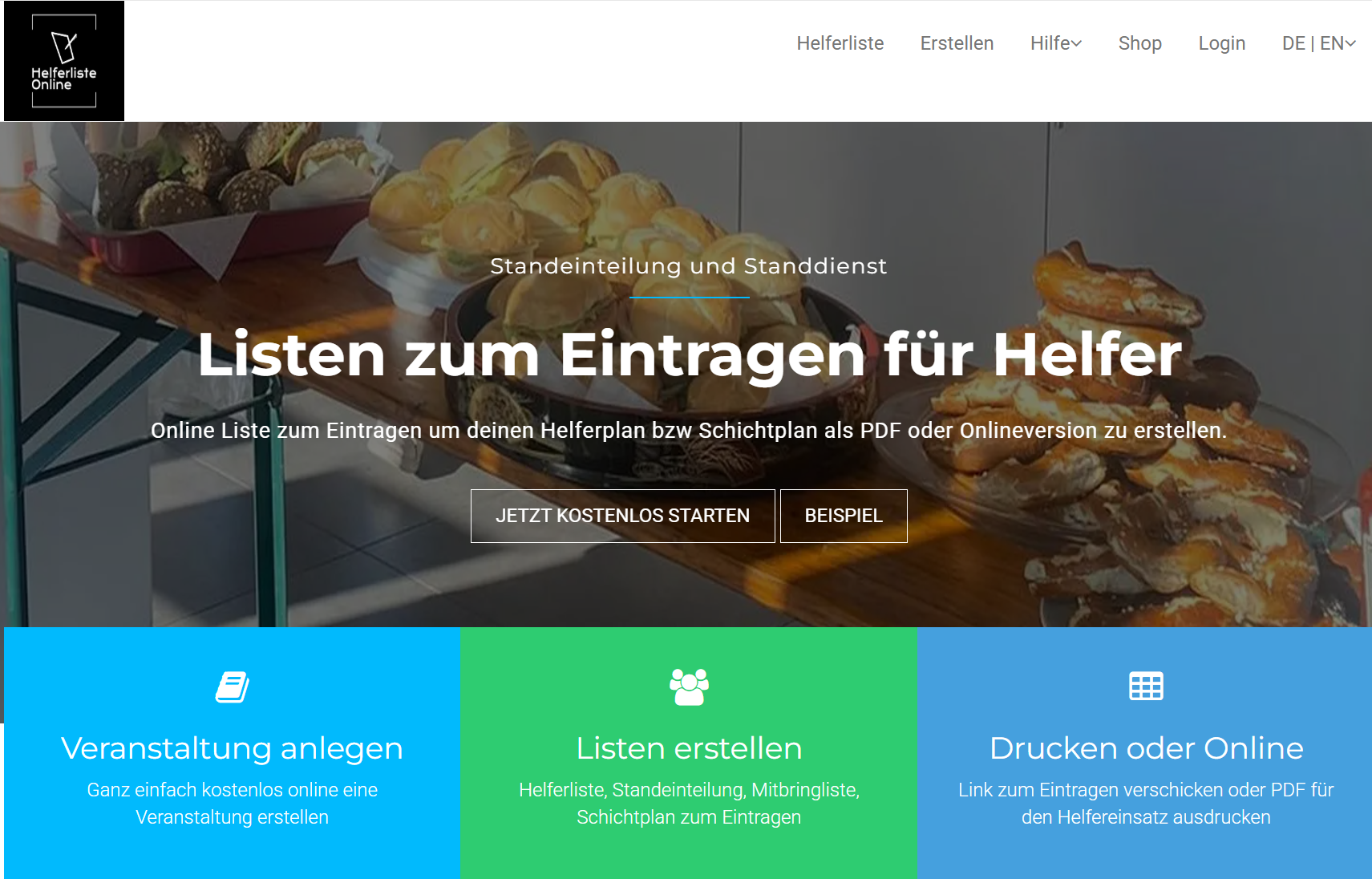
Auf der Startseite von Helferliste.online wird sofort klar, worum es geht: „Listen zum Eintragen für Helfer“. Der Fokus liegt auf Stand‑ und Schichtdiensten bei Veranstaltungen. Direkt sichtbar sind die drei Kernschritte:
- Veranstaltung anlegen
- Listen erstellen (z. B. Helfer‑ oder Schichtlisten)
- Drucken oder Online nutzen (Link verschicken oder PDF erzeugen)
Der Einstieg ist bewusst niedrigschwellig gehalten – ohne komplizierte Registrierungspflicht vorab.
2. Veranstaltung anlegen – ohne Hürden inklusive Registrierung
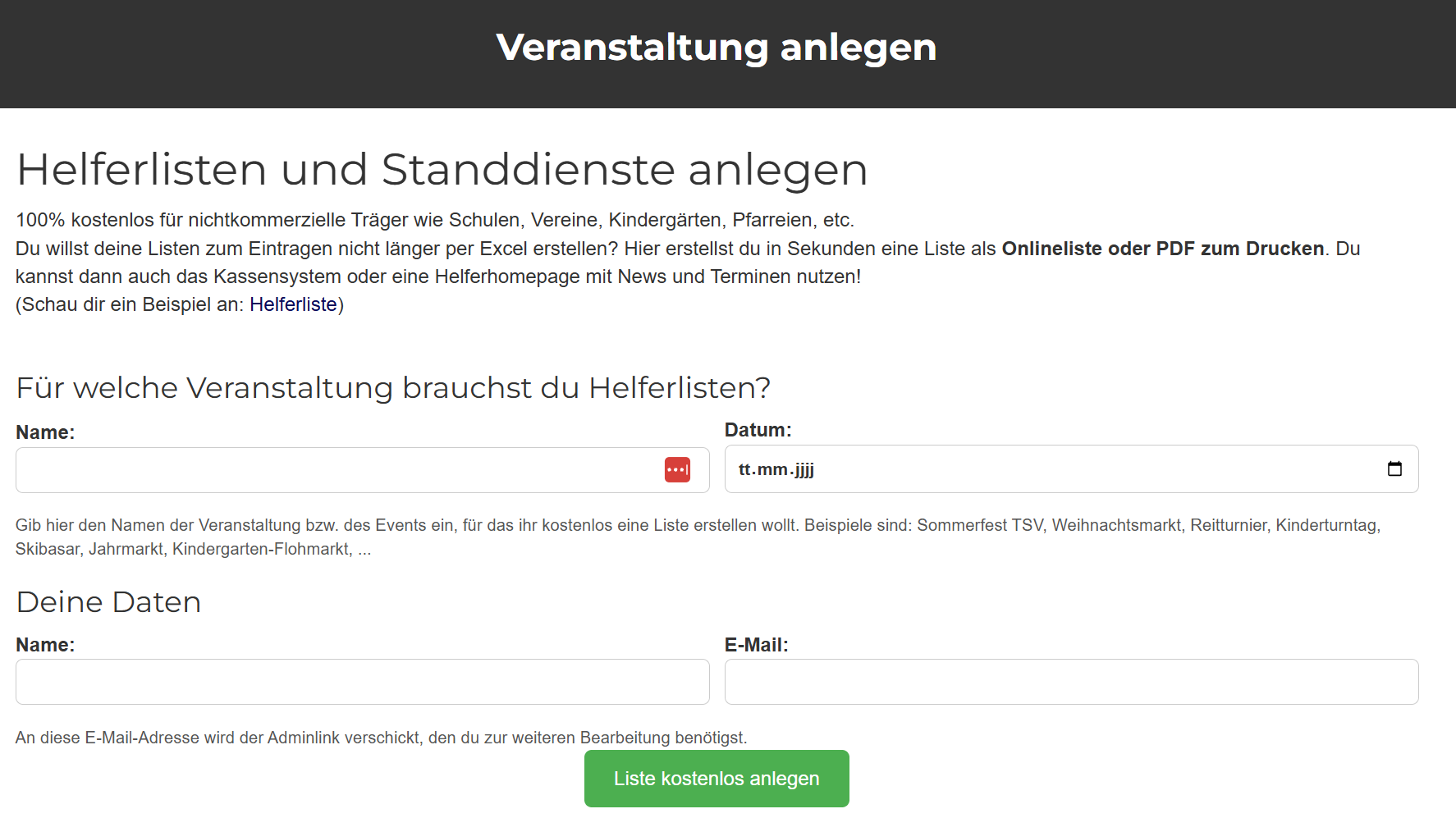
Im nächsten Schritt legst du eine neue Veranstaltung an. Dafür sind nur wenige Angaben nötig:
- Name der Veranstaltung (z. B. Sommerfest TSV)
- Datum
- Dein Name
- Deine E‑Mail‑Adresse
An diese E‑Mail wird anschließend ein Admin‑Link geschickt, mit dem du die Veranstaltung weiter bearbeiten kannst. Ein klassisches Benutzerkonto ist nicht zwingend erforderlich – ideal für Vereine mit wechselnden Zuständigkeiten.
3. Einstieg nach Login / Admin‑Link
Nach dem Öffnen des Admin‑Links landest du in deinem persönlichen Bereich. Hier siehst du:
- deine Kalender (optional)
- deine angelegten Helferlisten
- die neu erstellte Test‑Veranstaltung mit Datum
Von hier aus steuerst du alle weiteren Einstellungen.

4. Veranstaltung benennen & speichern
Bevor es an die Details geht, kannst du den Namen und das Datum der Veranstaltung noch einmal festlegen oder ändern. Änderungen werden direkt gespeichert und sind sofort wirksam.
Dieser einfache Zwischenschritt sorgt dafür, dass auch weniger technikaffine Nutzer sicher durch den Prozess kommen.

5. Veranstaltungs‑Einstellungen – Standardansicht
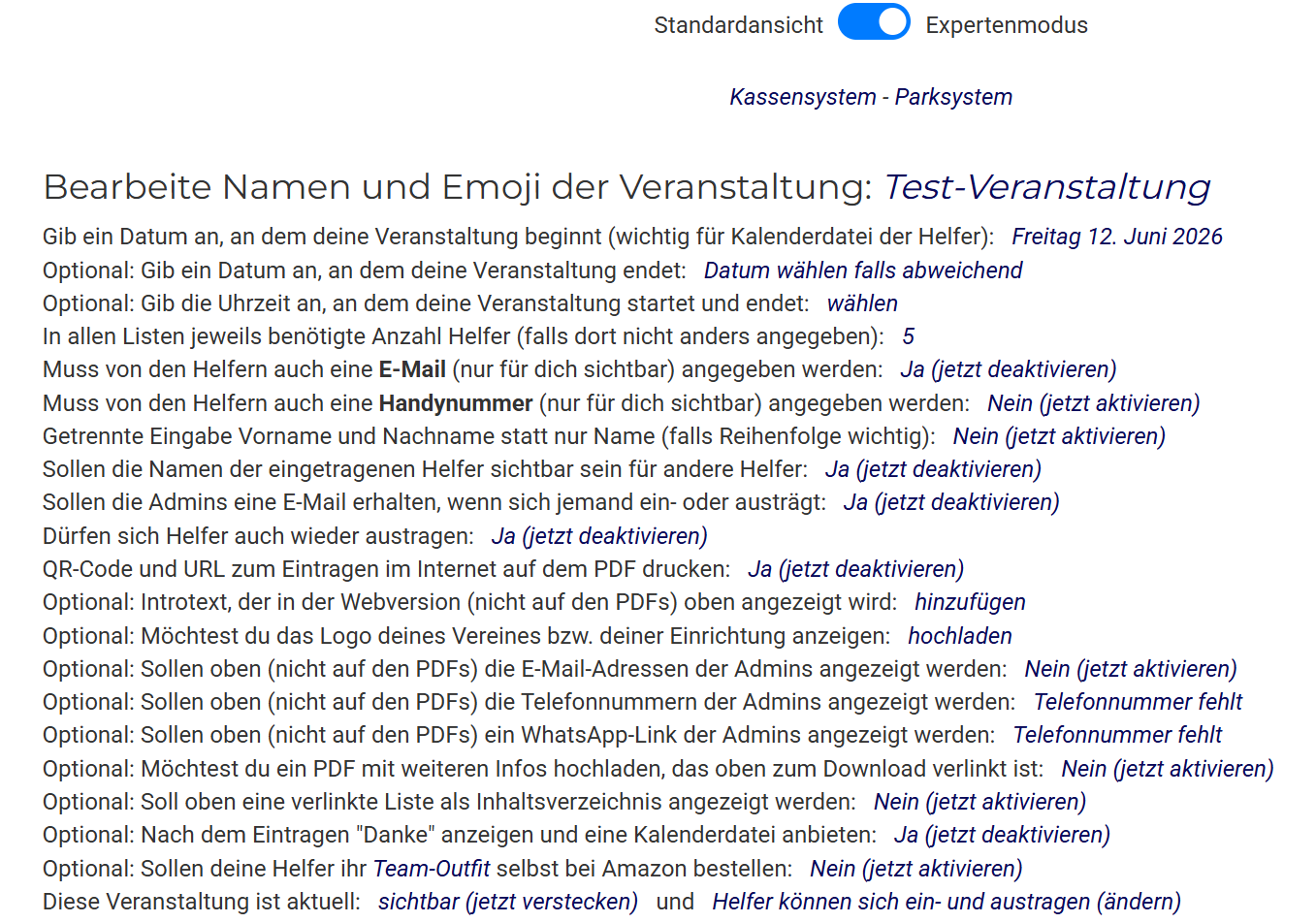
In der Standardansicht lassen sich die wichtigsten Eigenschaften der Veranstaltung festlegen, unter anderem:
- Start‑ und Enddatum
- optionale Uhrzeiten
- benötigte Helferanzahl pro Liste
- Abfrage von E‑Mail oder Handynummer der Helfer
Die Standardansicht richtet sich an Nutzer, die schnell zu einer funktionierenden Helferliste kommen wollen – ohne von zu vielen Optionen erschlagen zu werden.

6. Veranstaltungs‑Einstellungen – Expertenmodus
Wer mehr Kontrolle möchte, kann in den Expertenmodus wechseln. Hier zeigt sich die ganze Stärke von Helferliste.online mit vielen Einstellungsmöglichkeiten zu:
- Sichtbarkeit der Helfernamen
- Benachrichtigungen bei Ein‑ und Austragungen
- Erlaubnis zum Selbstaustragen
- Anzeige von QR‑Code und URL auf PDFs
- Introtexte für die Webansicht
- Logos, Kontaktinfos und Zusatz‑Downloads
Der Expertenmodus eignet sich besonders für größere Veranstaltungen oder wiederkehrende Feste mit klaren Abläufen.
7. Erste Helferliste anlegen – „Aufbau“
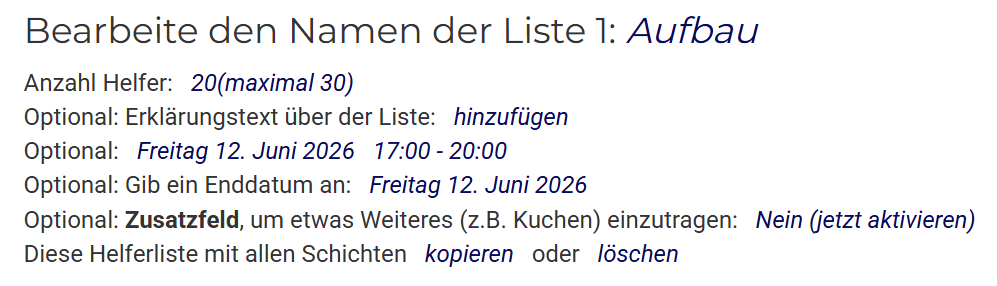
Nun wird es konkret: Für die Veranstaltung wird eine erste Helferliste angelegt, z. B. „Aufbau“.
Hier definierst du:
- Gesamtanzahl der benötigten Helfer (minmal/maximal)
- optionale Erklärungstexte
- Datum und Uhrzeit
- optionale Zusatzfelder (z. B. für Bemerkungen oder Aufgaben)
Die Liste ist damit die Grundlage für alle späteren Eintragungen.
8. Helferliste mit Schichten – Expertenansicht
Im nächsten Schritt wird die Helferliste weiter verfeinert. Besonders praktisch ist die Möglichkeit, mehrere Schichten innerhalb einer Liste anzulegen, z. B.:
- Aufbau 17:00–18:30
- Aufbau 18:30–20:00
Für jede Schicht kann eine eigene Helferanzahl definiert werden. Schichten lassen sich kopieren, löschen oder auf Folgetage übertragen – ideal für mehrtägige Veranstaltungen.

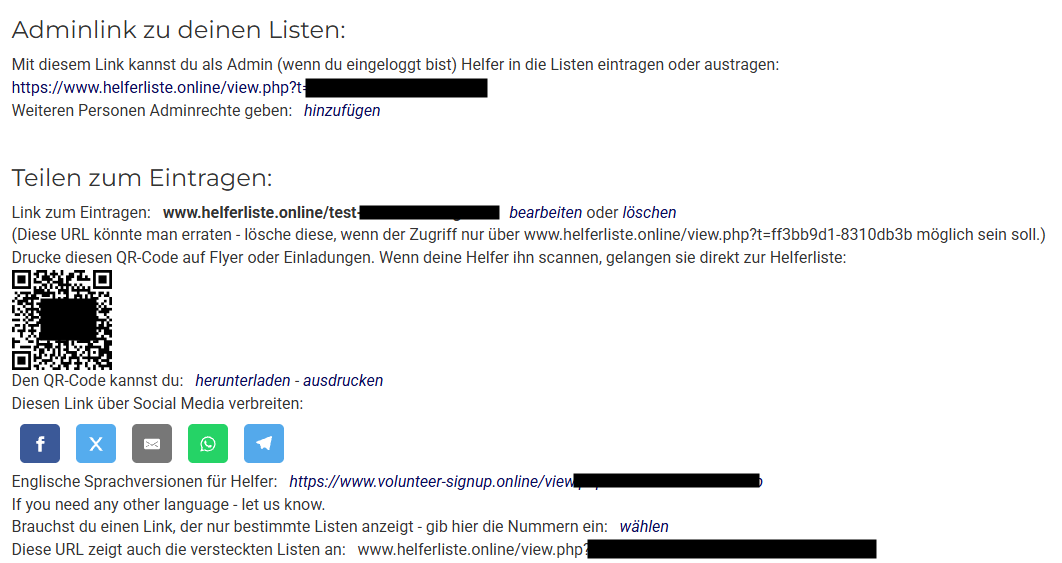
9. Admin-Links, Teilen & QR-Code
Nach dem Anlegen der Listen stellt Helferliste.online verschiedene Links zum Teilen bereit:
- Admin-Link: Für Organisatoren, um Helfer einzutragen, auszutragen oder Einstellungen zu ändern
- Öffentlicher Eintragungs-Link: Für Helfer
- Optional ein nicht erratbarer Direktlink mit Token
Zusätzlich wird automatisch ein QR-Code erzeugt, der sich ideal für Flyer, Aushänge oder Einladungen eignet. Ein Scan führt direkt zur passenden Helferliste – besonders praktisch bei analogen Vereinsstrukturen.
10. Öffentliche Ansicht der Helferliste
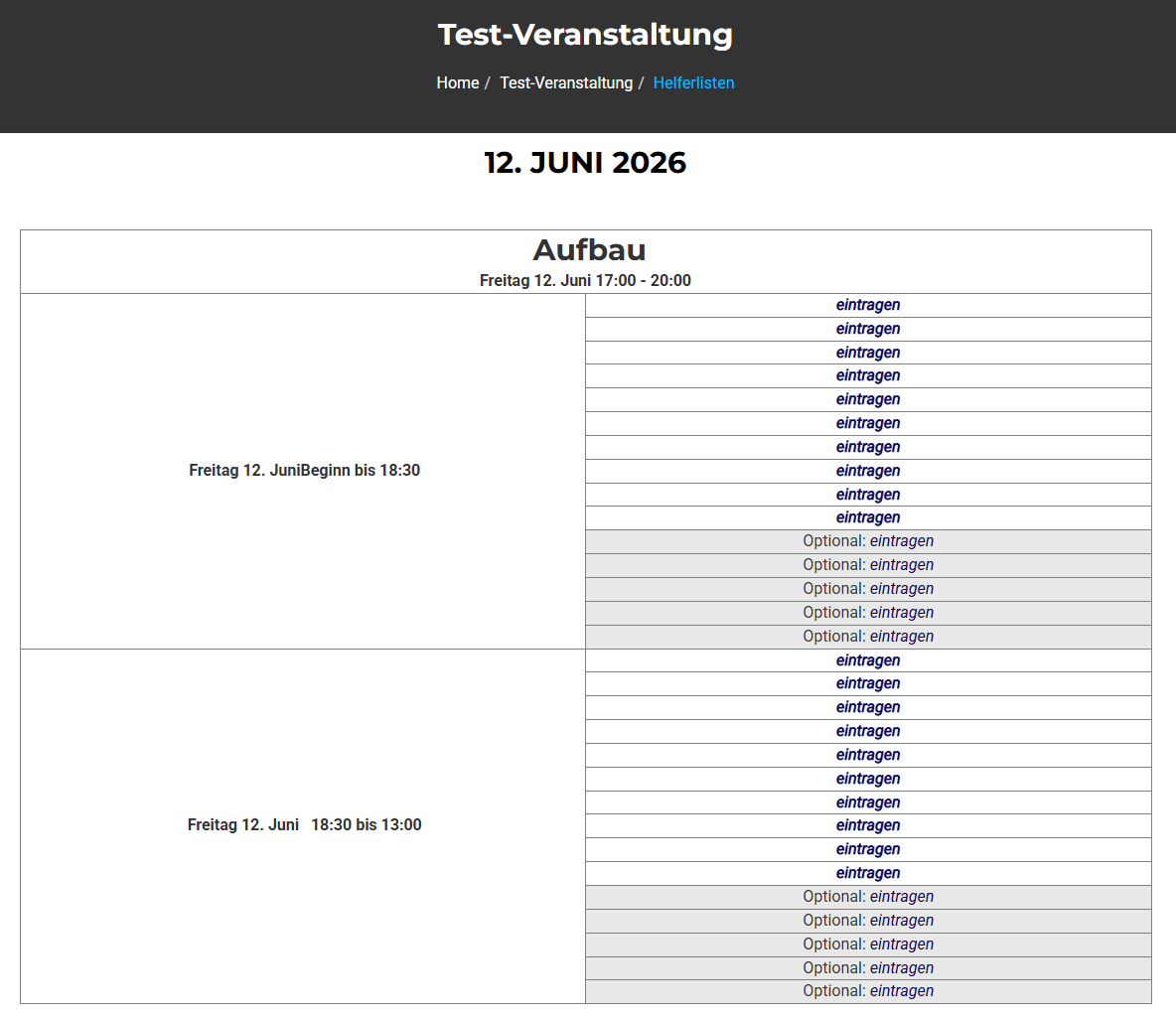
Ist alles eingerichtet, erhalten Helfer einen Link zur öffentlichen Ansicht der Liste. Dort sehen sie:
- Name und Datum der Veranstaltung
- die jeweilige Helferliste
- verfügbare Plätze pro Schicht
- den Button „eintragen“
Die Ansicht ist bewusst schlicht gehalten und funktioniert auch auf dem Smartphone problemlos.
11. Eintragen als Helfer
Beim Eintragen geben Helfer ihren Namen (und abhängig von den Einstellungen optional E‑Mail/Handynummer) ein. Diese Kontaktdaten sind nicht öffentlich sichtbar, sondern nur für die Organisatoren einsehbar.
Nach dem Speichern ist der Platz belegt – transparent für alle Beteiligten und ohne Hin‑ und Her per Messenger oder E‑Mail.

12. PDF-Export für Aushang & Orga
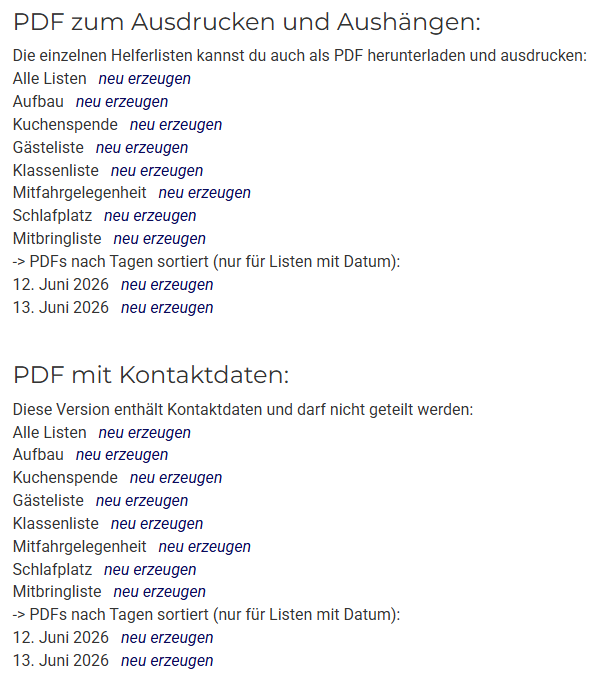
Alle Listen können als PDF erzeugt und ausgedruckt werden. Dabei unterscheidet das Tool sauber zwischen:
- PDFs ohne Kontaktdaten (zum Aushängen)
- PDFs mit Kontaktdaten (nur für das Orga-Team)
Die PDFs lassen sich:
- listenweise
- nach Tagen sortiert
- oder gesammelt für die gesamte Veranstaltung erzeugen
Damit eignet sich Helferliste.online auch für hybride Szenarien aus Online-Planung und analogem Aushang.
Spezialliste „Kuchenspende“
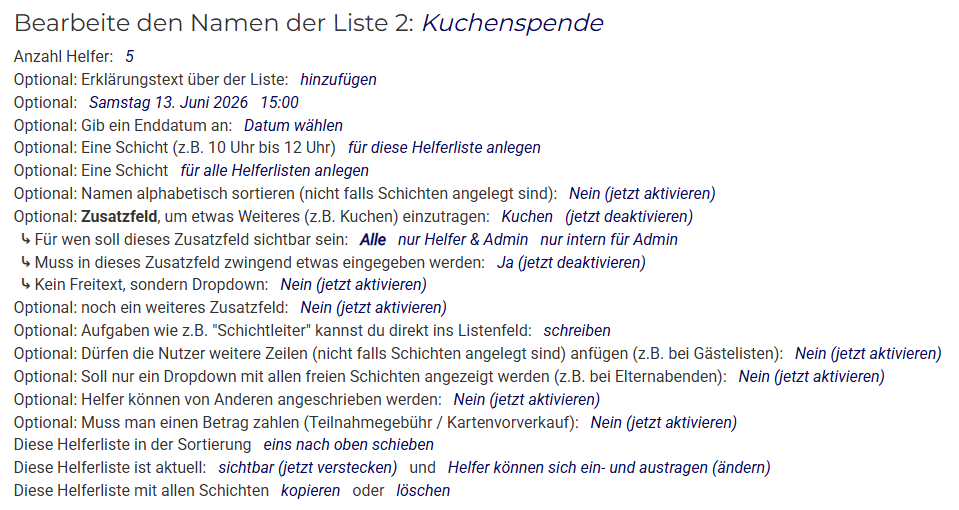
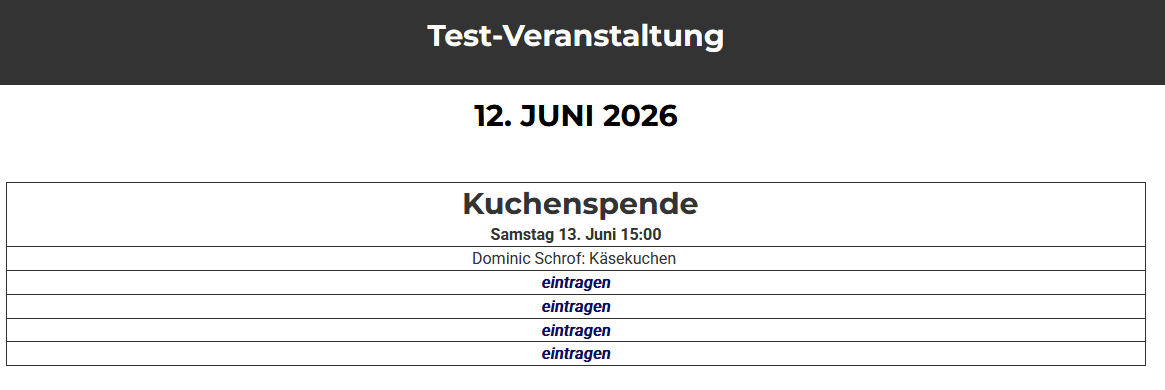
Eine besonders beliebte Spezialliste ist die Kuchenspende. Hier können Helfer nicht nur ihren Namen eintragen, sondern auch konkret angeben, was sie mitbringen (z. B. Käsekuchen, Muffins, veganer Kuchen).
Highlights:
- Pflicht- oder optionales Zusatzfeld (z. B. „Kuchenart“)
- Sichtbarkeit konfigurierbar (für alle oder nur Admins)
- ideale Planungssicherheit für Buffets
In der öffentlichen Ansicht sehen andere Helfer sofort, welche Kuchen bereits zugesagt sind – doppelte Spenden lassen sich so vermeiden.
Spezialliste „Gästeliste“
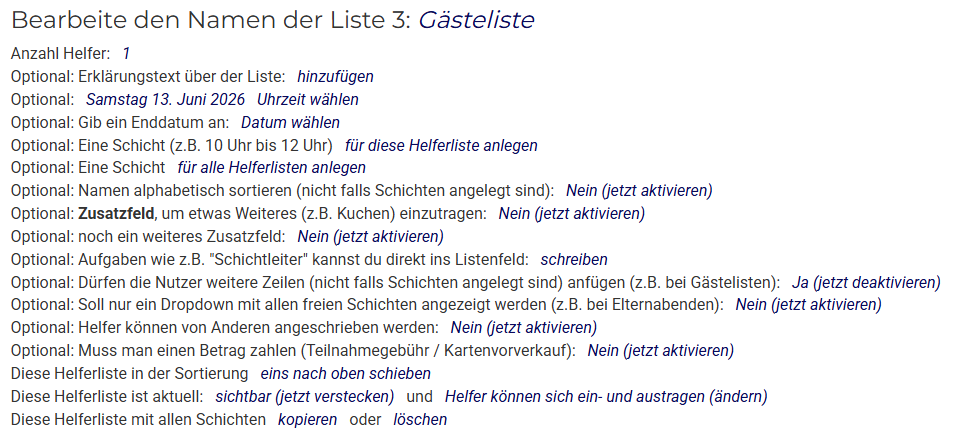
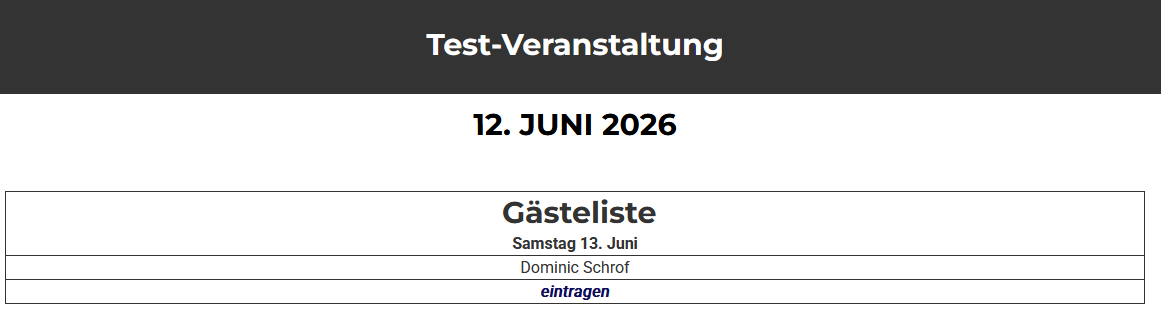
Die Gästeliste funktioniert bewusst anders als klassische Helferlisten:
- Jede Eintragung erzeugt immer eine neue Zeile
- Es gibt keine feste Helferanzahl
- Ideal für Anmeldungen, Zusagen oder Teilnehmerlisten
Typische Einsatzfälle:
- Sommerfeste
- Elternabende
- Vereinsausflüge
Die Eingabe ist extrem schlank – Name eintragen, speichern, fertig.
Spezialliste „Klassenliste“
Die Klassenliste ist speziell für Schulen und Kitas gedacht. Sie erweitert die Gästeliste um sinnvolle Logik:
- Namen werden automatisch alphabetisch sortiert
- Zusatzfelder wie „Name des Kindes“ sind möglich
- Mehrere Einträge pro Person erlaubt
So lassen sich Klassen, Gruppen oder Kurslisten schnell und übersichtlich organisieren.

Spezialliste „Mitfahrgelegenheit“
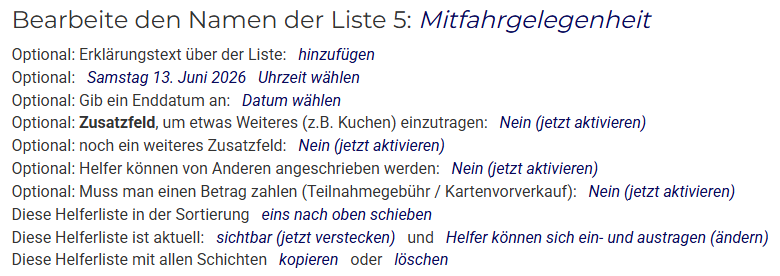
Bei der Mitfahrgelegenheit dreht sich alles um Fahrgemeinschaften:
- Fahrer geben die Anzahl freier Plätze an
- Mitfahrer tragen sich diesen Autos zu
- klare Zuordnung statt Kommentar-Chaos
Perfekt für Auswärtsspiele, Turniere oder Vereinsfreizeiten.
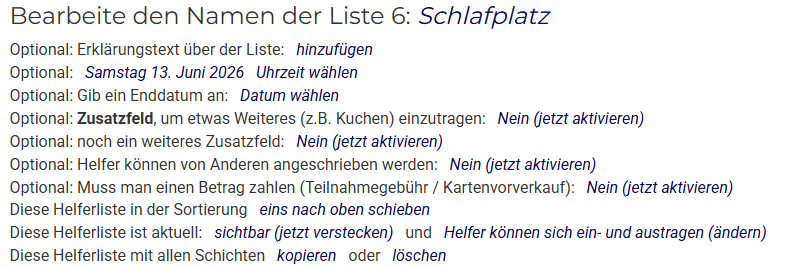
Spezialliste „Schlafplatz“
Ähnlich aufgebaut ist die Listenart Schlafplatz:
- Hosts geben die Anzahl verfügbarer Betten an
- Gäste verteilen sich auf Zimmer oder Unterkünfte
Ideal für Jugendfreizeiten, Workshops oder mehrtägige Veranstaltungen mit Übernachtung.
Spezialliste „Mitbringliste“
Die Mitbringliste ist der schnellste Weg zu einer strukturierten Aufgabenverteilung rund um Materialien, Essen oder sonstige Dinge.
Anlegen der Mitbringliste
Beim Erstellen der Liste werden die mitzubringenden Dinge einfach kommagetrennt eingegeben (z. B. „2 Orangensaft, 10 Brezen, Becher, Servietten“). Aus diesen Einträgen erzeugt Helferliste.online automatisch einzelne Punkte, die von Helfern übernommen werden können.

Bearbeiten & Feinjustieren (Bearbeiten-Ansicht)
In der Bearbeitungsansicht lassen sich – wie im Screenshot zu sehen – zahlreiche Optionen steuern:
- Anzahl der benötigten Helfer
- optionale Erklärtexte
- Datum und Uhrzeit
- alphabetische Sortierung der Einträge
- Zusatzfelder (z. B. Kommentare oder Varianten)
- Sichtbarkeit und Änderbarkeit für Helfer
So kann die Mitbringliste sowohl sehr einfach (nur Dinge eintragen) als auch detailliert (mit Regeln und Zusatzinfos) genutzt werden.
Vorteile der Mitbringliste
- kein Chaos mehr in Messenger-Gruppen
- klare Zuständigkeiten pro Gegenstand
- jederzeit aktueller Überblick für alle Beteiligten
Damit ersetzt die Mitbringliste klassische Absprachen vollständig und sorgt für Transparenz – gerade bei Buffets, Elternabenden oder Vereinsfeiern.

Fazit: Warum Helferliste.online überzeugt
Helferliste.online ist weit mehr als ein Tool für einfache Helferschichten. Es bietet:
- spezialisierte Listenarten für reale Vereinsbedarfe
- Online- und Offline-Nutzung (Link, QR, PDF)
- fein konfigurierbare Datenschutz- und Sichtbarkeitseinstellungen
- eine klare Trennung zwischen einfacher Nutzung und Expertenfunktionen
Gerade für Vereine, Schulen, Kitas und ehrenamtliche Organisationen ist Helferliste.online ein durchdachtes, praxisnahes und kostenlos nutzbares Werkzeug, das Organisation spürbar erleichtert.
Im direkten Vergleich mit Helferliste.com ist hervorzuheben, dass
- Bei Helferliste.online die Registrierung nur mit einer Mailadresse und einem Adminlink, der weitergegeben werden kann, erfolgt.
- Die Benutzeroberfläche von helferliste.com deutlich ansprechender ist
- Die Einstellungsmöglichkeiten und unterschiedlichen Listenarten bei Helferliste.online vielfältiger sind
👉 Kurz gesagt: Helferliste.com macht aus einer oft chaotischen Aufgabe einen strukturierten, stressfreien Prozess.

